Полный гайд по сервису: от подготовки семантики до запуска проекта и
пополнения баланса. Каждый шаг сопровождается действиями и скриншотами интерфейса.
от 25 коп за клик+3000 кликов на тест80% скидка первую неделю
Автор сервиса заводит проект с нуля: наименование и период, регионы, выгрузка
запросов из Вебмастера, загрузка фраз и запуск автокликов. Ниже то же самое по шагам.
Главы
Нажмите на главу, чтобы перейти к нужному месту. Длительность 9 минут 52
секунды.
О сервисе
Что такое Traffic Pulse
Сервис для работы с поведенческими факторами. По заданным поисковым фразам и
регионам он с нужной интенсивностью прорабатывает поведенческие факторы по запросам к вашему сайту. Вы
настраиваете проект: сайт, фразы, регионы, интенсивность. Затем пополняете баланс и запускаете процесс.
Клики по фразам
Распределяются пропорционально частоте: чем выше выставленная частотка у
фразы, тем чаще она кликается.
Регионы по весу
Каждый клик выбирает регион пропорционально его весу. По умолчанию вес равен
населению города на 2024 год.
Оплата за клик
Списывается за каждый клик. Баланс пополняется через платёжный шлюз: Юкасса
или ЮMoney.
Быстрый старт
Маршрут из 10 шагов
Нажмите на шаг, чтобы перейти к подробной инструкции ниже.
Вы платите за конкретное действие: за клик, а не за обещания. Так понятнее
экономика и проще планировать бюджет.
Базовый тариф0.50 ₽ / кликСтартовая цена за один клик по проекту.
При объёмеот 0.25 ₽ / кликЕсли объём от 200 000 кликов в месяц.
Новым пользователям3000 кликов бесплатноНа тест при первой регистрации, плюс скидка 80% на первую неделю.
Как считается: клики распределяются между фразами по их частоте, а между
регионами по весу. Баланс тратится по мере работы: при нуле баланса процесс останавливается.
Актуальный тариф вашего аккаунта всегда виден в блоке «Тарифы» в кабинете.
Готовый маршрут: подготовка семантики выполняется до сервиса, дальше
настройка проекта по вкладкам, шаг за шагом.
1
Подготовка семантики: выгрузка из Яндекс.Вебмастера
Делается до захода в сервис. Цель: получить список фраз с их частотой, которые
потом вставим в проект (Шаг 6).
В Яндекс.Вебмастере открыть отчёт «Мониторинг запросов» в разделе «Эффективность».
Выбрать регион и в правом верхнем углу нажать выгрузку (Excel).
Отсортировать список по столбцу «спрос» (demand) по убыванию и взять верх: там самые
конкурентные фразы.
Удалить лишние столбцы, оставить фразу и «спрос». Заодно убрать нетематичные и непродающие
запросы.
Скопировать нужные запросы вместе со столбцом «спрос» (demand): это и есть пара «фраза и
частота».
Совет. Формат для сервиса: две колонки. В первой поисковая фраза,
во второй частота (число).
Как собрать список запросов, что убирать при чистке и сколько кликов лить, показано в отдельном
гайде «Как готовить и загружать запросы».
2
Создание проекта
Где: левое меню, раздел «Проекты», создание нового проекта, вкладка
«ПРОЕКТ».
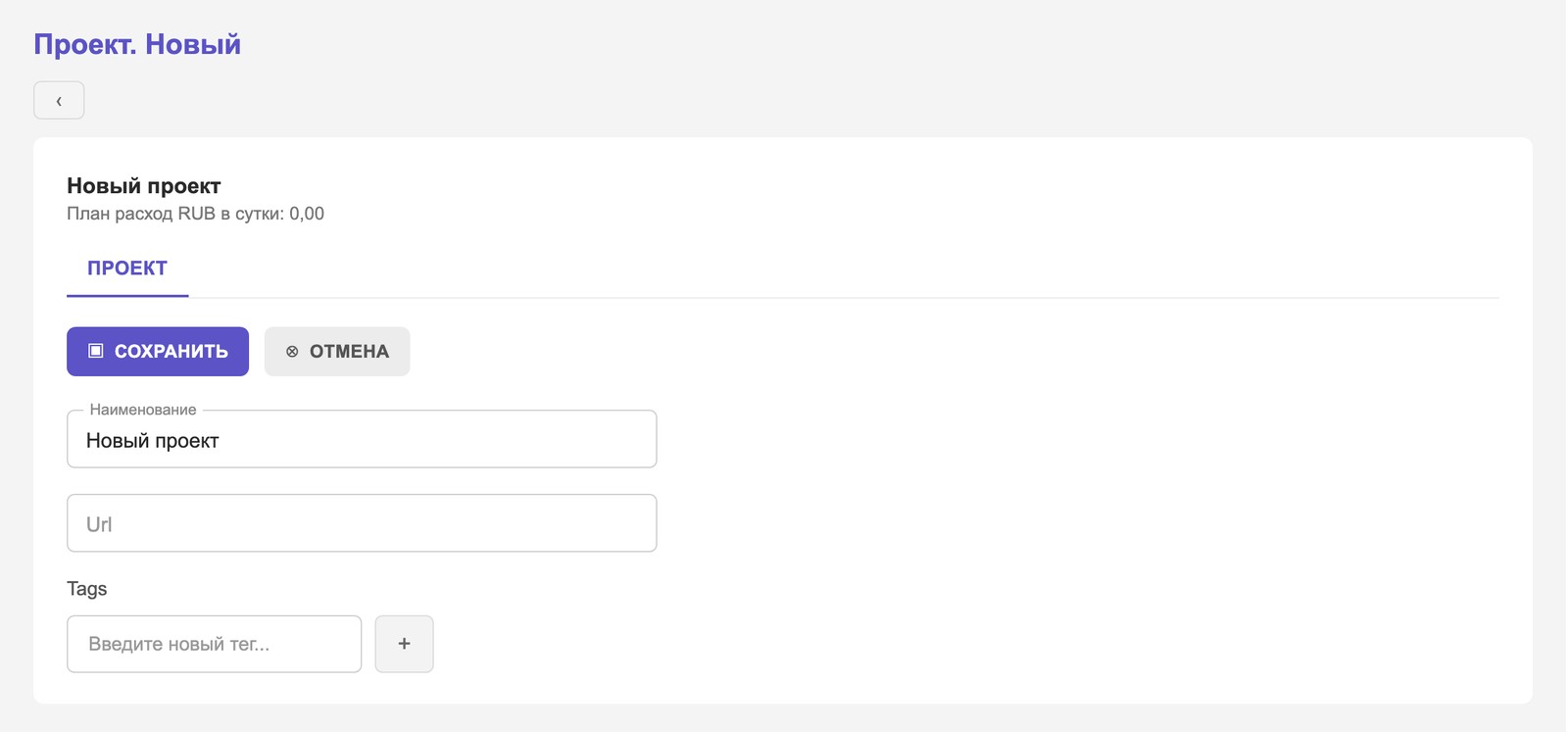
На вкладке «ПРОЕКТ» заполняем базовые поля:
Наименование. Любое понятное имя проекта.
Url. Адрес продвигаемого сайта: домен или конкретный URL.
Puny Url. Поле не редактируется. Оно заполняется само, если домен на кириллице, и хранит
адрес в кодировке, понятной Яндексу.
Период действия. Дату начала поставьте сегодняшнюю или вчерашнюю, иначе проект не
стартует. Дату окончания можно не заполнять.
Tags. Метки для группировки проектов. Необязательно, можно оставить пустым. По ним потом
удобно фильтровать список проектов.
Нажмите «Сохранить». Проект создаётся, и открываются вкладки настройки:
«Автоклики», «Регионы», «Фразы-уточнения», «Фразы», «Auto-Boost»,
«Статистика», «События». Их проходим в следующих шагах.
Форма создания проекта: Наименование, Url, Tags
У сохранённого проекта внизу вкладки есть ползунок «Вероятность использования хвоста сразу
(alfa)». Это новый режим, он разобран в гайде «Работа по
хвостам».
3
Автоклики: интенсивность и режим
Где: вкладка «АВТОКЛИКИ» (появляется после сохранения проекта).
Здесь задаётся, с какой интенсивностью и как работает проект.
Кликов в час. Общий объём активности на весь проект в час. Между фразами он делится по их
частоте.
Использовать временные коэффициенты. Включает почасовой график активности по часам суток:
днём выше, ночью ниже, как и спрос в поиске.
Активно. Запускает работу проекта. Пока не включаем: сначала зададим регионы и фразы.
После настройки нажать «Сохранить». Само число «кликов в час» подбирают
уже после загрузки фраз: сервис покажет сумму спроса по проекту, и от неё считают суточный объём.
Наведите на «Плановый расход», там видно, сколько кликов в сутки получается при текущем значении.
Учтите, что после включения временных коэффициентов суточный объём падает и значение приходится
поднимать.
Вкладка «Автоклики»
Совет. «Кликов в час» это общий бюджет активности на проект. Между
фразами он распределяется по их частоте.
4
Регионы
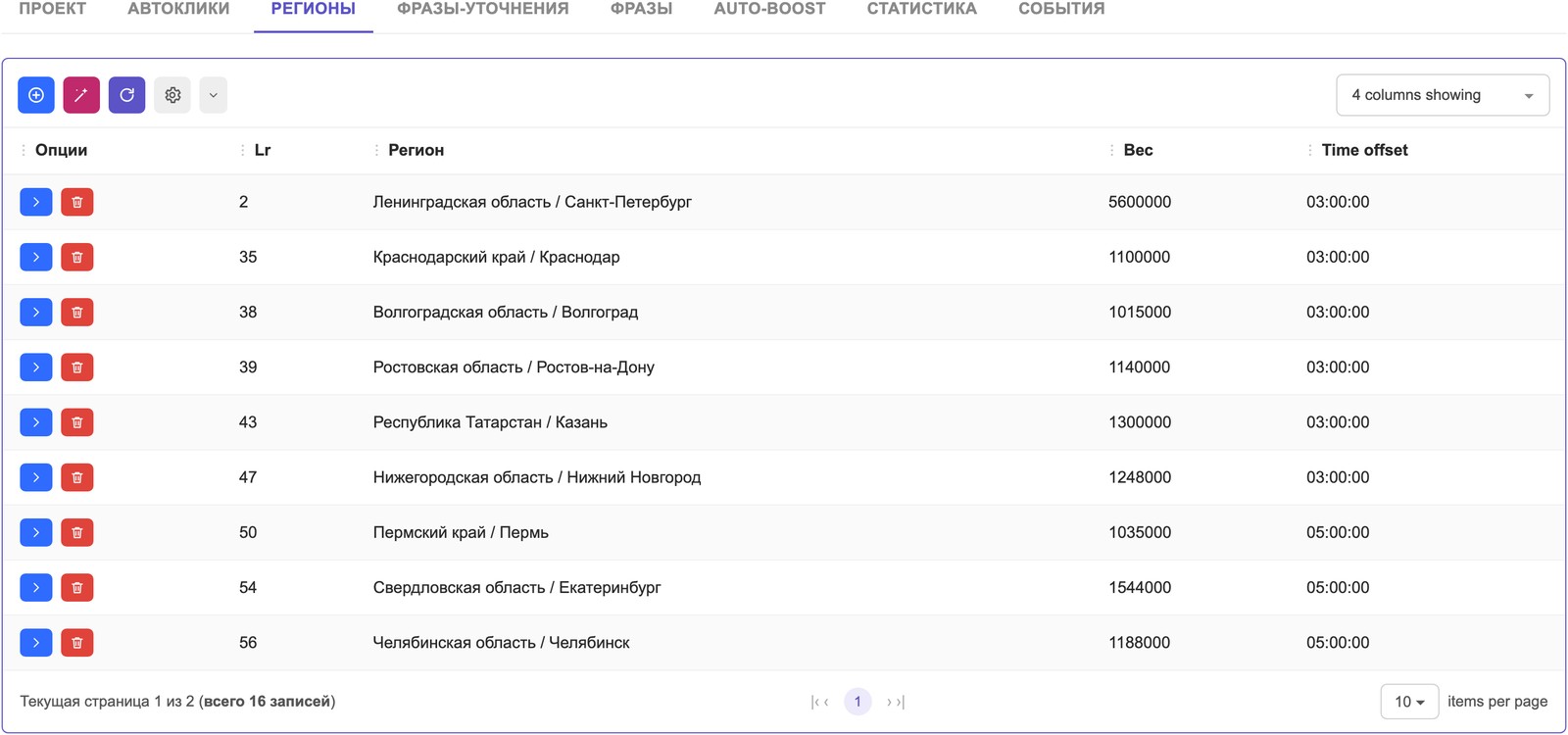
Где: вкладка «РЕГИОНЫ». Столбцы: Опции, Lr, Регион, Вес, Time offset.
При каждом клике регион выбирается пропорционально весу. По умолчанию вес
равен населению города, поэтому активность распределяется как реальная география спроса.
Быстрое заполнение под всю Россию
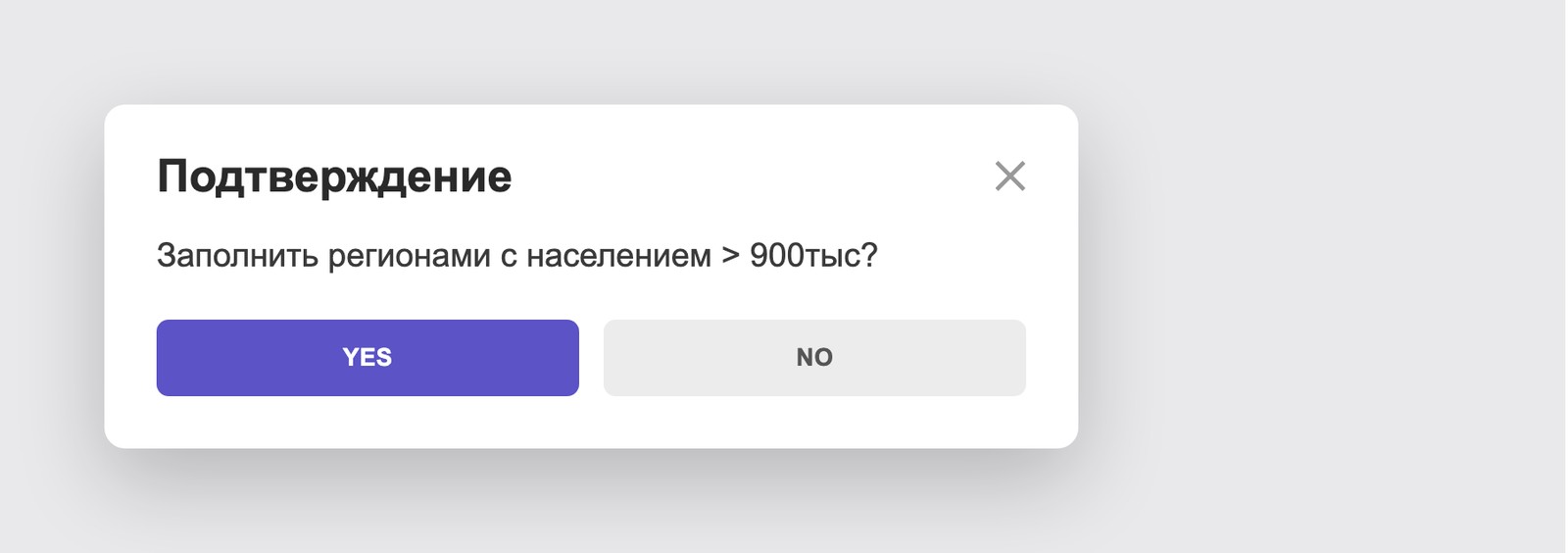
Нажать кнопку массового заполнения. В диалоге «Заполнить регионами с населением больше 900
тыс.?» нажать «YES».
Таблица заливается 16 городами-миллионниками (Санкт-Петербург, Краснодар, Казань,
Екатеринбург, Нижний Новгород и другими) с весом и часовым поясом.
Диалог заполнения регионов16 миллионников в таблице
Совет. Отдельные регионы можно добавлять и удалять вручную в
столбце «Опции», например, если продвигаетесь не по всей РФ.
5
Фразы-уточнения (брендовые фразы)
Где: вкладка «ФРАЗЫ-УТОЧНЕНИЯ».
Если сайт не находится в выдаче по обычной фразе, к запросу добавляется
брендовая (уточняющая) фраза, чтобы сайт нашёлся. Если брендовые фразы не указать, уточнение не
подставляется.
Нажать «плюс», вписать брендовую фразу и нажать «Сохранить».
Вкладка «Фразы-уточнения»
Совет. Обычно сюда пишут название бренда или магазина, то, по чему
сайт гарантированно находится.
В режиме хвостов уточнения не нужны: их роль выполняет хвост из текста страницы. Подробнее в гайде
«Работа по хвостам».
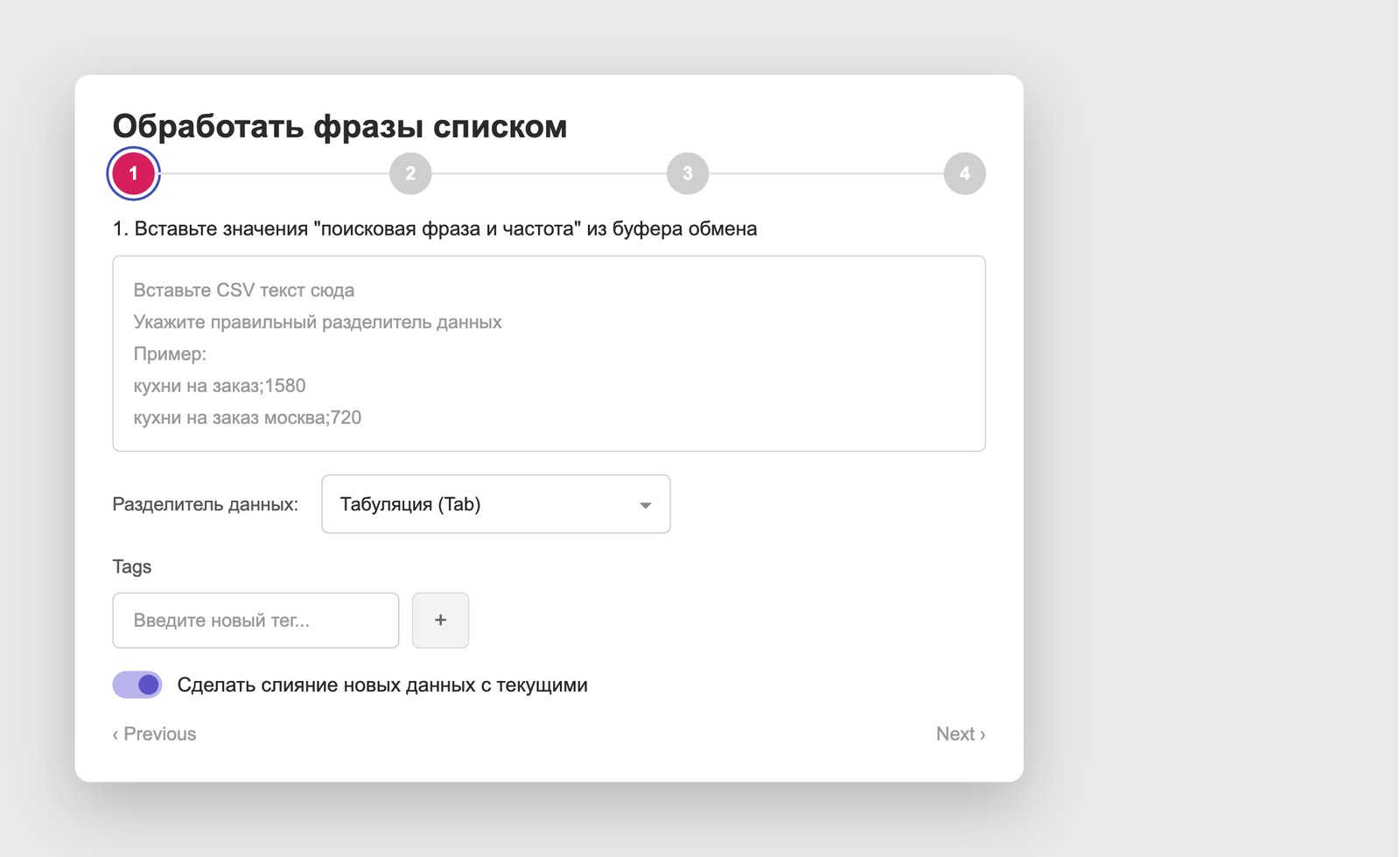
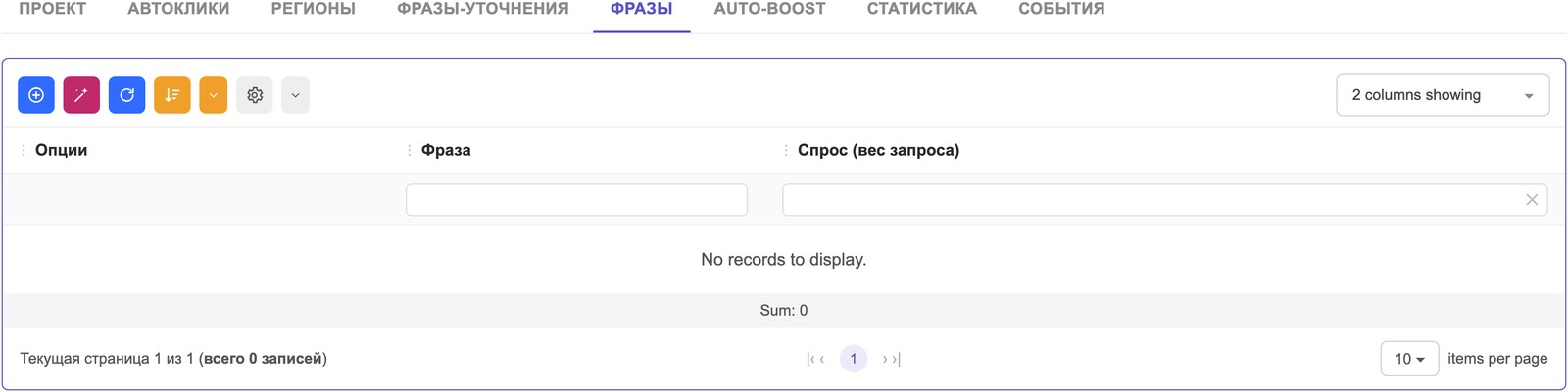
Открыть мастер «Обработать фразы списком» (4 шага).
Шаг 1. Вставить в поле текст «фраза и частота» из буфера обмена.
Указать разделитель данных. По умолчанию Табуляция (Tab): из Excel копируется таб, из CSV
подойдёт запятая или точка с запятой.
(Опционально) Добавить Tags. Оставить галку «Сделать слияние новых данных с текущими»,
чтобы дописать к загруженным.
Нажать «Next», проверить предпросмотр и запустить сохранение (прогресс-бар обработает все
строки).
машины;100
машины в москве;300
Можно вставить и три столбца: фраза, URL страницы и частота. Третий столбец нужен режиму
хвостов, адреса попадут в колонку «URL страницы».
Фразы не должны содержать знаков препинания: только слова, пробелы и цифры.
Мастер «Обработать фразы списком»
6.2. Массовые (групповые) операции над фразами
В фильтре столбца «Частота» задать условие (например, больше 90). Останутся только подходящие
фразы.
Открыть групповые операции в панели таблицы: «Копировать в буфер», «Удалить», изменение
частоты.
Множитель частоты: 100 не меняет, меньше 100 уменьшает, больше 100 увеличивает.
Таблица фраз: Фраза, Частота, Tags
Совет. Через множитель частоты удобно перераспределять активность
между группами фраз, не редактируя каждую строку.
Подвкладка «Тексты страниц (ALFA)», колонки «URL страницы», «Хвост», «Есть текст» и пункт
«Использовать хвосты» в групповых операциях относятся к новому режиму. Как его включить, показано в
гайде «Работа по хвостам».
7
Запуск проекта
Где: кнопки в шапке проекта (над вкладками) и вкладка «АВТОКЛИКИ».
Постоянная работа. На вкладке «Автоклики» включить «Активно» и сохранить: проект
работает по заданным «кликам в час».
Разовый буст. Кнопка запуска (ракета) в шапке проекта. Буст разово прорабатывает все запросы
(однократный прогон всей семантики), можно запускать несколько раз.
Буст по расписанию. Автоматические бусты настраиваются на вкладке «Auto-Boost» (следующий
шаг).
В шапке проекта также: копировать и удалить проект.
Тайминг: после запуска активность стартует не сразу, а в течение примерно 15
минут.
Совет. Работа идёт, пока включено «Активно» и на балансе есть
средства. Поэтому «Активно» и не включали заранее, до задания регионов и фраз.
8
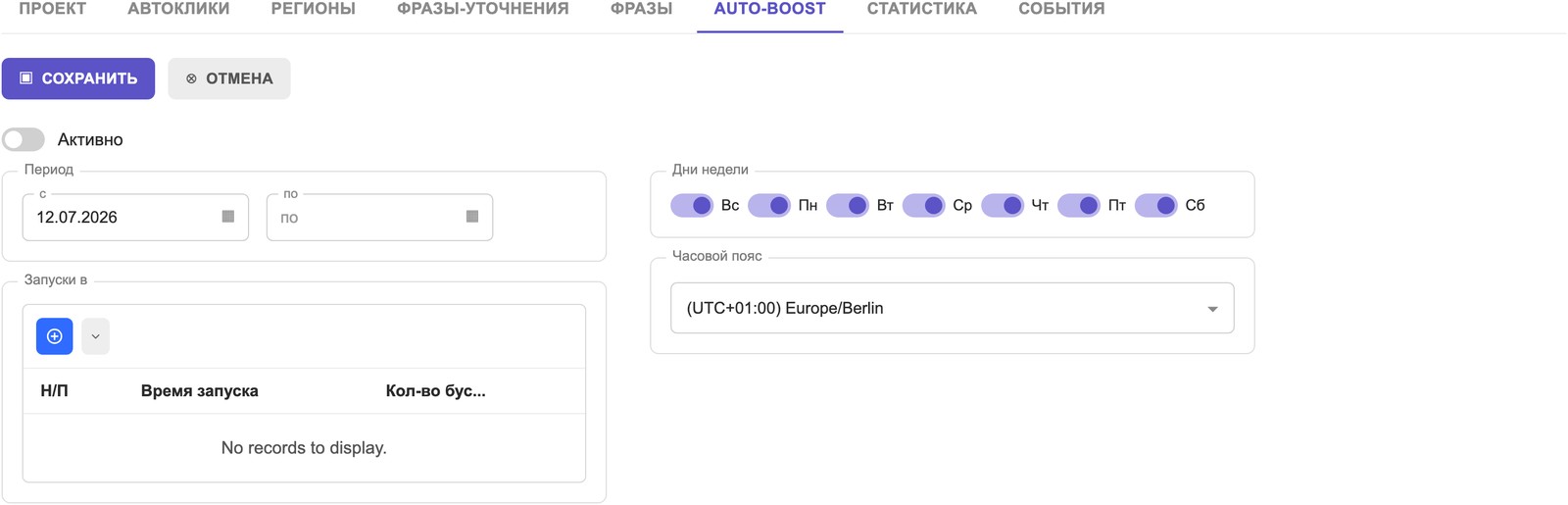
Auto-Boost: бусты по расписанию
Где: вкладка «AUTO-BOOST».
Планировщик автоматических бустов: сервис сам повторяет прогон семантики в
заданные дни и время.
Активно. Включает расписание.
Период. Даты, в которые действует расписание (с и по).
Дни недели. В какие дни запускать.
Часовой пояс. По какому времени считать запуски.
Запуски в. Список времён запуска и количество бустов в каждом.
Вкладка «Auto-Boost»: расписание бустов
Совет. Удобно, если нужно регулярно поддерживать активность без
ручных запусков.
9
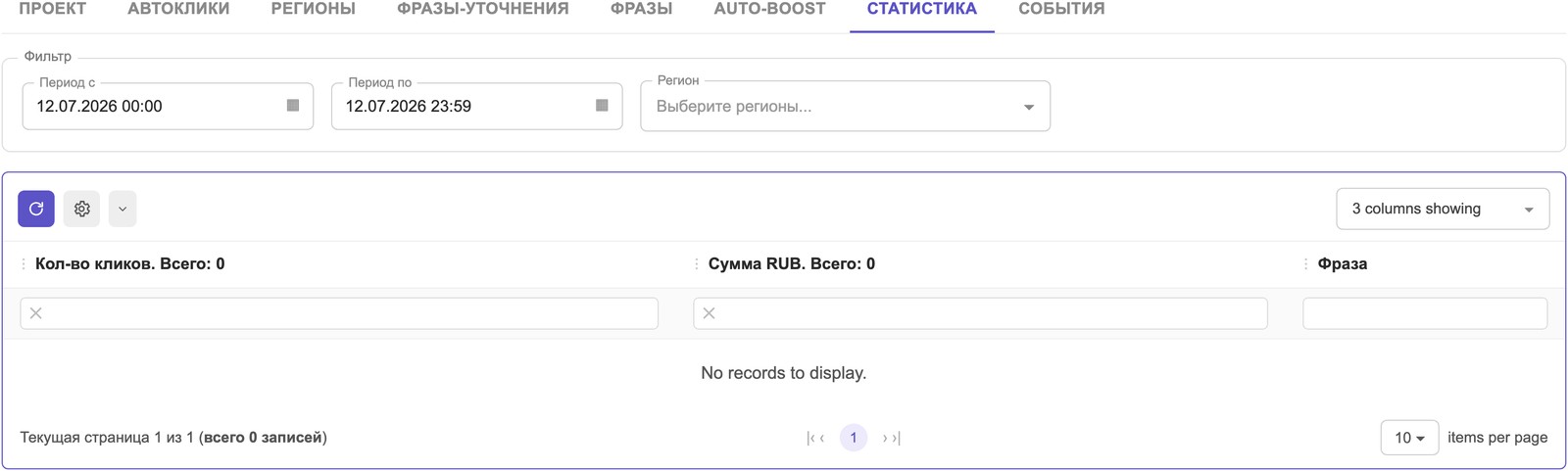
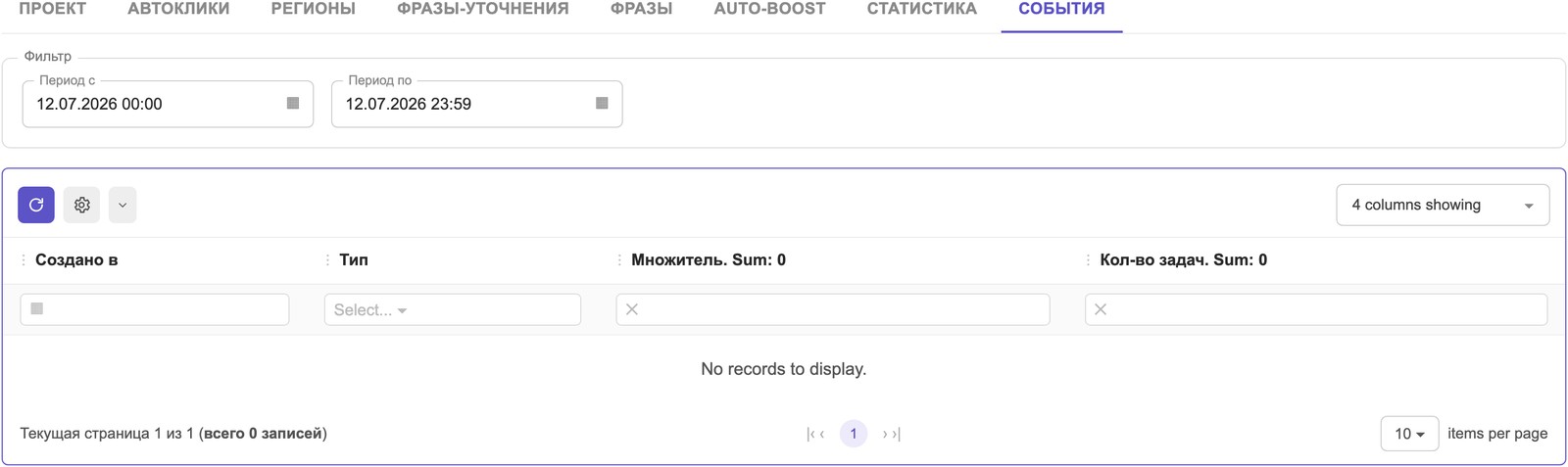
Статистика и События (мониторинг)
Где: вкладки «СТАТИСТИКА» и «СОБЫТИЯ».
Статистика. Количество кликов и расход в рублях по каждой фразе за
выбранный период, с фильтром по датам и региону.
События. Журнал задач и бустов: когда создано, тип, множитель,
количество задач.
Вкладка «Статистика»Вкладка «События»
Совет. Пока проект не запущен, таблицы пустые. Данные появляются
по мере работы.
10
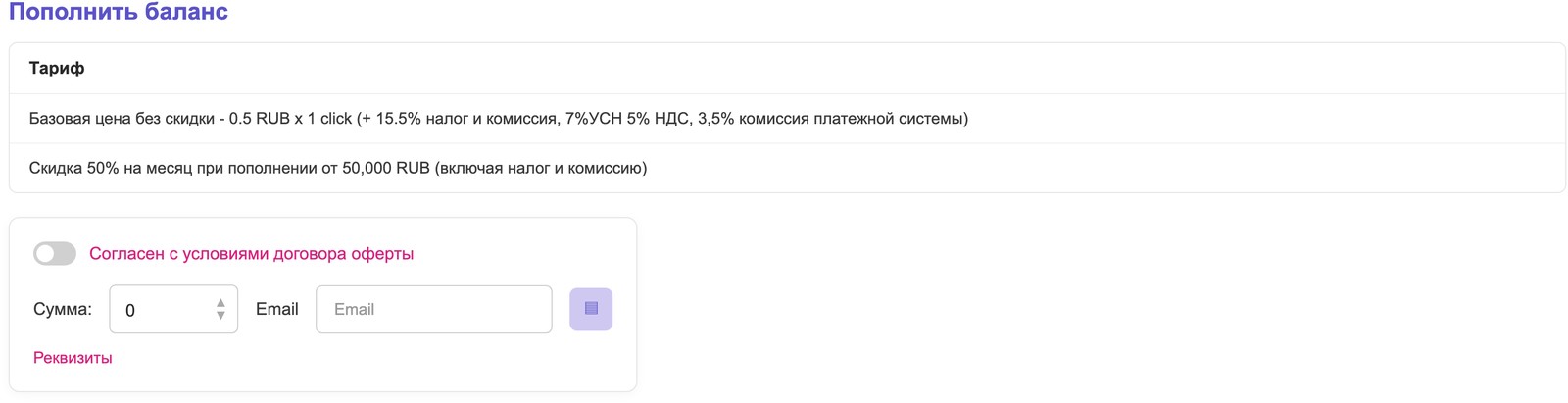
Пополнение баланса
Где: левое меню, раздел «Баланс», карточка «Пополнить баланс».
В блоке «Тариф» показан текущий тариф вашего аккаунта.
Включить «Согласен с условиями договора оферты».
Ввести сумму пополнения и Email, затем нажать кнопку оплаты. Пополнение проходит через
платёжный шлюз.
Ссылка «Реквизиты» нужна для оплаты по реквизитам (безнал).
Ниже на странице расположены блоки «Скидки» (действующие на аккаунте
скидки и период их действия) и «Платежи» (история операций: статус, сумма к зачислению, сумма
после комиссии, валюта, примечание и даты).
Форма пополнения баланса
Совет. Баланс тратится по мере работы: при нуле баланса процесс
останавливается. Актуальный тариф всегда виден в блоке «Тарифы» в кабинете.
Остались вопросы по настройке?
Напишите в поддержку или загляните в чат сервиса. Поможем с запуском и
подскажем по семантике.



 Как собрать список запросов, что убирать при чистке и сколько кликов лить, показано в отдельном
гайде «Как готовить и загружать запросы».
Как собрать список запросов, что убирать при чистке и сколько кликов лить, показано в отдельном
гайде «Как готовить и загружать запросы».