Работаем не по придуманному списку, а по тому, как сайт видит Яндекс. Источник запросов и спроса: отчёт «Мониторинг запросов» в Вебмастере. Дальше чистим, грузим по спросу и растём итерациями.
Спрос из Вебмастера10% от суммы спроса2-3 дня на итерацию
Запись разбора для клиентов: где взять запросы, как почистить список, почему берём спрос, а не частоту, сколько ставить кликов, как настроить кривую по часам и регионы. В конце разбор XML-выдачи: как понять, что по фразе перекос, и что с этим делать. Ниже то же самое текстом по шагам.
Главы
Нажмите на главу, чтобы перейти к нужному месту. Длительность 25 минут 17 секунд.
О методе
Работаем по тому, что видит Яндекс
Источник истины это отчёт «Мониторинг запросов» в Вебмастере: там реальные запросы и спрос, по которым Яндекс уже показывает ваш сайт. Метод простой: выгрузить отчёт, залить список со спросом, лить 10% от суммы спроса, через 2-3 дня выгрузить заново и повторить. С каждой итерацией спектр запросов расширяется.
Источник: Вебмастер
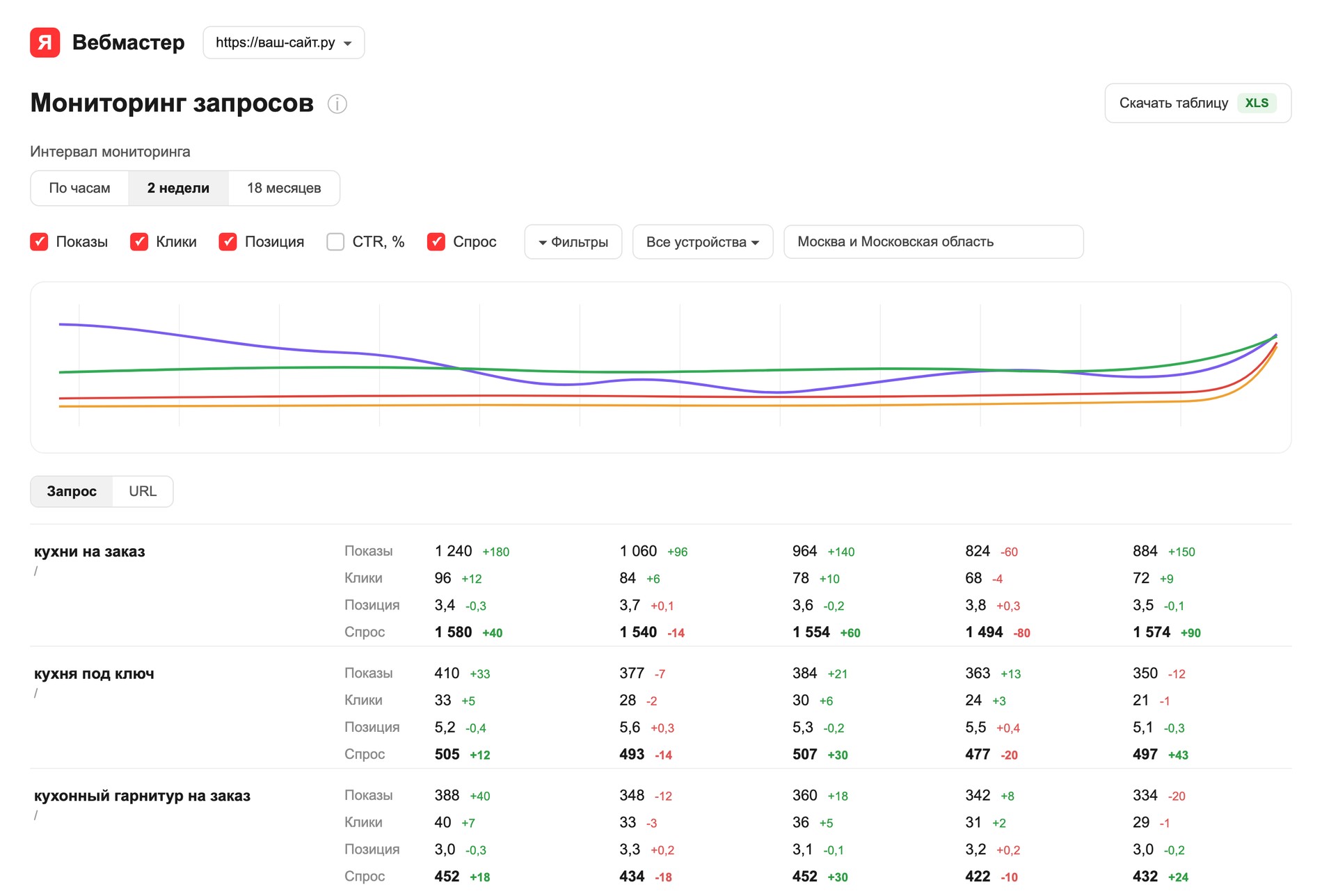
Отчёт «Мониторинг запросов» показывает реальные запросы и спрос, по которым сайт уже участвует в выдаче. Работаем по этой картине, а не по догадкам.
Грузим спрос
В сервис загружаем именно спрос (demand), а не частоту Вордстата. Спрос отражает, сколько раз запрос реально набирали в поиске.
Растём итерациями
Каждые 2-3 дня перевыгрузка: спрос растёт, появляются новые запросы, спектр расширяется и подтягивает средне- и высокочастотные фразы.
Быстрый старт
Маршрут из 8 шагов
Первые три шага делаются до сервиса (Вебмастер и Excel), дальше загрузка и настройка в проекте.
Каждый шаг с конкретными действиями и скриншотами. Ссылки ведут в инструкцию по панели, где подробно показан сам интерфейс сервиса.
1
Выгрузка отчёта «Мониторинг запросов»
Где: Яндекс.Вебмастер, раздел «Эффективность», отчёт «Мониторинг запросов».
Это источник, из которого дальше соберём список фраз. Отчёт показывает реальные запросы и спрос, по которым Яндекс уже показывает ваш сайт.
Открыть Вебмастер, раздел «Эффективность», отчёт «Мониторинг запросов».
Обязательно выставить регион. Без региона спрос считается по всей России (это нужно, только если продвигаетесь по всей РФ).
Отметить чекбокс «Спрос».
В правом верхнем углу нажать «Скачать таблицу» и выбрать XLS.
Отчёт «Мониторинг запросов» в Вебмастере
Совет. Почему этот отчёт, а не Вордстат: Яндекс показывает именно ту картину запросов, по которой уже ранжирует ваш сайт. Работаем по ней. Если сайт новый и запросов мало или нет совсем, начинают иначе, об этом в блоке «Вопросы».
2
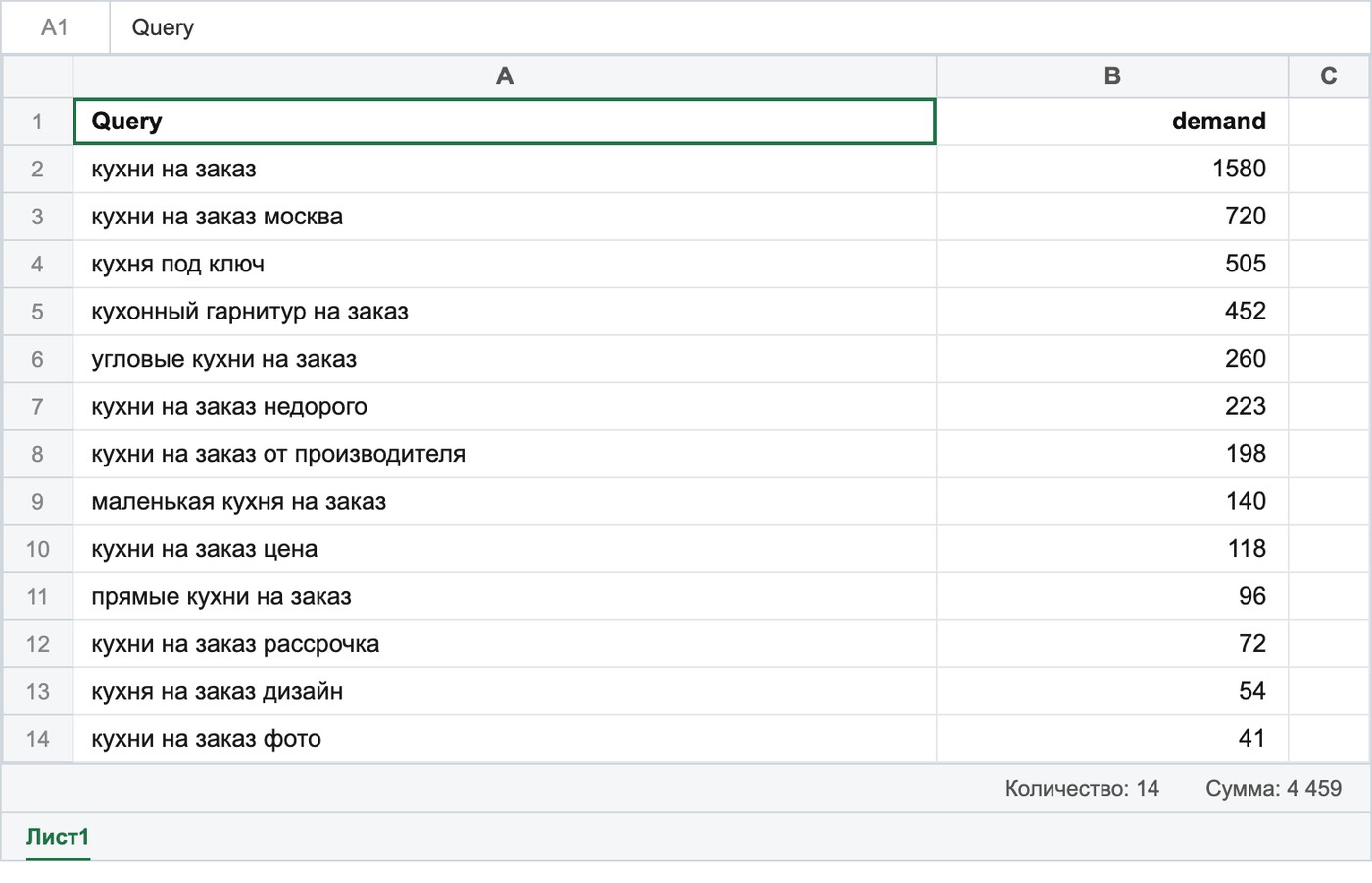
Оставить два столбца: запрос и спрос
Где: скачанный XLS в Excel (или другом редакторе таблиц).
Из отчёта нужны всего два столбца: сам запрос и «Спрос» (demand). Остальное удаляем, чтобы файл был лёгким и не тормозил.
Открыть XLS, нажать «Разрешить редактирование».
Оставить столбец с запросом и столбец «Спрос», остальные удалить.
Проверить формат: первая колонка с фразой, вторая с числом (спросом).
кухни на заказ;1580
кухни на заказ москва;720
Почему спрос, а не частота: спрос отражает, сколько раз запрос реально набирали в поиске. Частота Вордстата это показатель для рекламы (Директа), он распределяет клики иначе. Показы пригодятся позже, но только для диагностики (шаг 8), не как вес.
Выгрузка в два столбца: запрос + спрос
Совет. Нули в спросе сервис превращает в единицы, поэтому нулевых запросов в проекте не остаётся.
Для режима хвостов выгрузка делается в три столбца: запрос, URL страницы и спрос, а список берётся короткий. Подробнее в гайде «Работа по хвостам».
3
Очистка списка от мусора
Список нужно очистить от лишнего, но по нужным темам оставить максимум фраз. Чем шире и разнообразнее список, тем стабильнее результат.
навигационное: официальный сайт, отзывы, вакансии, график работы;
свои брендовые фразы, для них есть отдельная вкладка «Фразы-уточнения»;
нетематичное и слабую информационку: что такое, как сделать, своими руками, фото.
Что оставить
коммерческое: цена, стоимость, купить, заказать, монтаж, установка, под ключ;
запросы с городом и районом;
виды товара или услуги, материалы, размеры, комплектации.
Промпт для ИИ
Чистить руками долго. Загрузите файл выгрузки в любой ИИ вместе с этим промптом, и он вычистит мусор за несколько итераций и разложит спорные строки по отдельным листам. Промпт можно доработать под свою тематику.
Промпт для чистки семантики
Ты помогаешь чистить XLSX/CSV выгрузку SEO-запросов для продвижения сайта.

Цель: оставить на основном листе только тематические коммерческие запросы, которые могут привести клиентов, а мусор и спорные строки вынести отдельно.

Файл содержит колонки:
- Query - поисковый запрос;
- Url - страница сайта;
- дневные метрики вида:
  - YYYY-MM-DD_shows
  - YYYY-MM-DD_position
  - YYYY-MM-DD_demand
  - YYYY-MM-DD_ctr
  - YYYY-MM-DD_clicks

Сначала изучи файл:
1. Определи листы и заголовки.
2. Найди последнюю дату, где есть полный набор метрик: shows, position, demand, clicks.
3. Посмотри первые строки и случайную выборку запросов.
4. Определи тематику бизнеса по запросам и URL.
5. Сделай сухой прогон: сколько строк будет удалено по каждой причине, и покажи примеры удаляемых/оставляемых строк.

Основная очистка мусора:
Удаляй запросы, если они содержат:
- названия чужих компаний, брендов, сервисов, конкурентов;
- домены, URL, www, .ru, .com, .рф, email, ссылки;
- телефоны и телефоноподобные номера;
- навигационные запросы: официальный сайт, адрес, телефон, отзывы, вакансии, график работы;
- брендовые запросы самой компании, если задача - собрать небрендовую SEO-семантику;
- нетематические запросы, которые не относятся к услугам/товарам бизнеса;
- слабую информационку без коммерческого намерения: что такое, как сделать, виды, инструкция, скачать, шаблон, бесплатно, своими руками, фото, картинки;
- рекламно-SEO мусор: продвижение, реклама, кейсы, яндекс пф, seo;
- битый парсинг: случайные латинские хвосты, неправильная раскладка, {}, [], _, |, длинные технические фрагменты, куски форм, submit, email-тексты.

Не удаляй нормальные коммерческие запросы:
- цена, стоимость, под ключ, купить, заказать, монтаж, установка, рассчитать, калькулятор;
- запросы с городом/районом;
- запросы по видам товара/услуги, материалам, помещениям, размерам, комплектациям;
- информационно-коммерческие запросы типа "сколько стоит ...", если они явно ведут к покупке/заказу.

Дополнительное правило по метрикам:
На последней дате с полным набором метрик отдельно найди строки, где одновременно:
- clicks > demand * 0.05
- position < 10
- shows * 1.5 < demand

Такие строки нужно удалить с основного листа, но НЕ смешивать с мусором. Вынеси их на отдельный лист removed_metric.

Важно:
- Сначала применяй правила мусора.
- Если строка является мусором и одновременно подходит под правило метрик, клади ее в removed_garbage, а не в removed_metric.
- В removed_metric должны попасть только тематические не-мусорные запросы, удаленные именно по метрикам.

Итоговая книга должна содержать:
1. Основной очищенный лист с исходным названием.
2. Лист removed_metric - строки, удаленные по правилу метрик.
3. Лист removed_garbage - строки, удаленные как мусор.

В дополнительные листы добавь служебные колонки:
- RemovalReasons
- MetricDate
- для removed_metric также:
  - ClicksDemandShare
  - DemandShowsRatio
  - MetricCondition

Перед перезаписью:
- создай бэкап исходного файла;
- не удаляй исходные колонки;
- сохрани структуру данных.

После обработки проверь:
- сколько строк было;
- сколько осталось на основном листе;
- сколько ушло в removed_garbage;
- сколько ушло в removed_metric;
- что на основном листе не осталось строк, попадающих под мусорные правила;
- что на основном листе не осталось строк, попадающих под правило метрик;
- что все строки на removed_metric действительно соответствуют условию;
- что файл открывается без Excel-ошибок.

В финальном ответе укажи:
- путь к очищенному файлу;
- путь к бэкапу;
- количество строк до/после;
- количество удаленных по мусору;
- количество удаленных по метрикам;
- дату метрик, по которой считалось правило;
- результат проверки.
Совет. С первого раза ИИ может почистить неидеально. Посмотрите результат, укажите, что не так, и за 2-3 итерации список станет чистым.
4
Загрузка списка в проект
Где: проект в Пульсе, вкладка «Фразы».
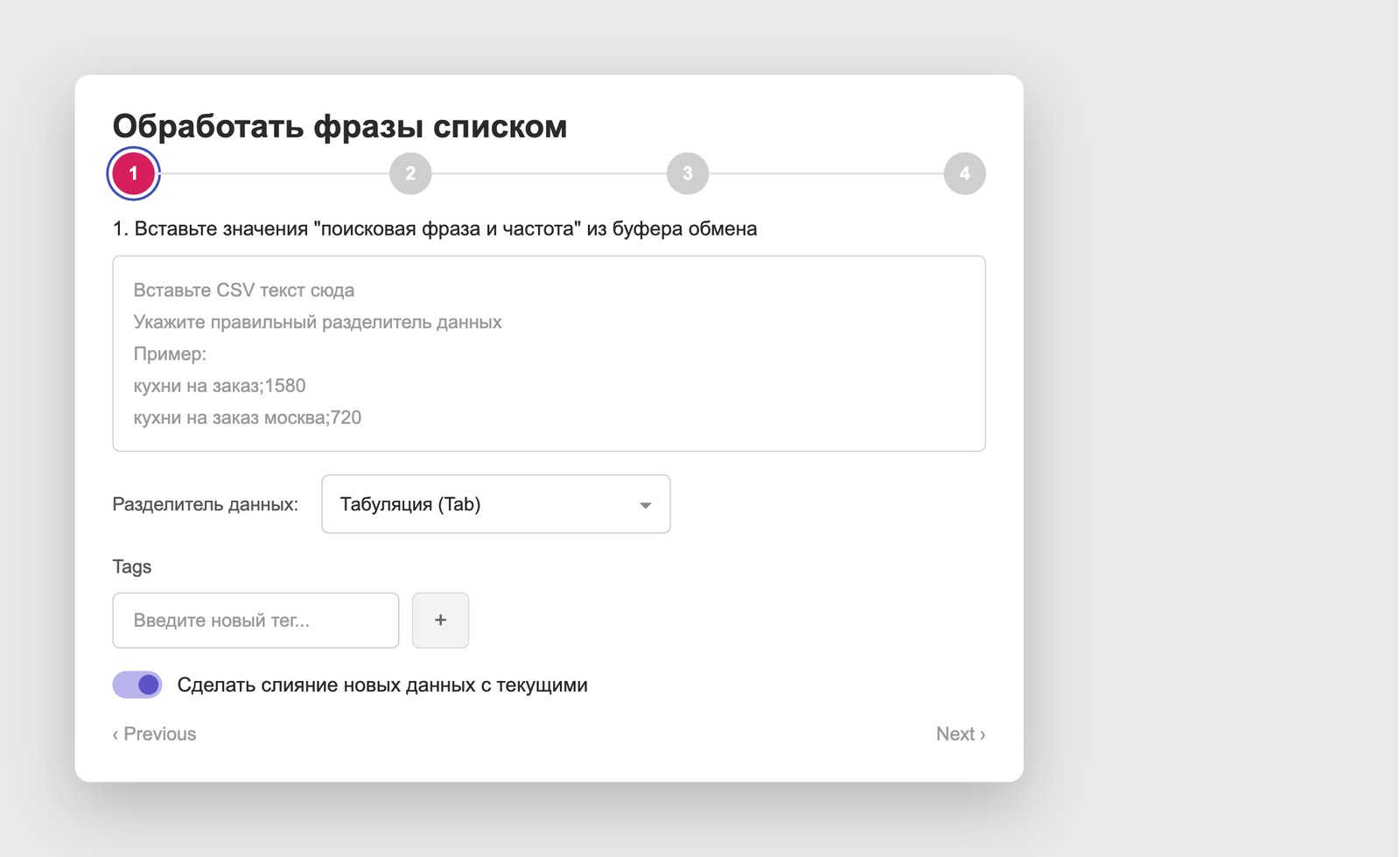
Копируем два столбца (запрос + спрос) и вставляем в проект списком.
Выделить и скопировать оба столбца из Excel.
В сервисе открыть вкладку «Фразы», мастер «Обработать фразы списком».
Вставить, указать разделитель и пройти мастер по кнопке Next до конца.
Важно: поле называется «Частота», но в него мы кладём спрос из мониторинга. После загрузки сервис покажет сумму спроса по всем запросам, запомните её, она нужна на следующем шаге.
Загрузка списком, вкладка «Фразы»
Подробно про вкладку «Фразы», мастер загрузки и массовые операции показаны в инструкции по панели.
5
Сколько кликов лить: правило 10%
Где: вкладка «Автоклики».
Базовое правило: около 10% от суммы спроса, рабочий коридор 5-10%. Пример: сумма спроса 19 000, значит порядка 1 900 кликов в сутки.
Открыть вкладку «Автоклики».
Включить временные коэффициенты (почасовой профиль): в часы максимального спроса активность выше. Включайте их до подбора числа: с ними суточный объём становится меньше, потому что ночью активность падает.
Менять значение поля и наводить на «Плановый расход», во всплывающей подсказке видно кликов в сутки.
Подобрать число так, чтобы плановый расход был около 10% от суммы спроса.
Если работать заметно ниже 10%, позиции могут держаться нестабильно. Дальше корректируем: не хватает, увеличиваем; расход большой, уменьшаем. Клики распределяются по спросу автоматически: частотные запросы получают больше, редкие меньше. Даже редкий запрос со спросом 1 полезен: он подтягивает общий спектр.
Вкладка «Автоклики»
Как устроена вкладка «Автоклики» и временные коэффициенты показаны в инструкции по панели.
В режиме хвостов список короткий, и 10% считаются от суммы спроса именно по нему, а не по широкому проекту. См. гайд «Работа по хвостам».
6
Регионы
Где: вкладка «Регионы».
Клики распределяются пропорционально весу населения региона, поэтому активность повторяет реальную географию спроса.
Добавить все регионы РФ или выбранные (например, Москва и ближайшие города).
Клики раскидываются по населению: на крупный город идёт основная масса, на небольшой совсем немного.
Не плодите проекты под каждый регион: общие фразы держите в одном проекте. Региональные запросы можно вынести отдельно, но и в общем проекте они работают нормально.
Это ядро метода. Один раз выгрузили, залили, запустили, дальше растём итерациями.
Запустить проект и подождать 2-3 дня, пока клики отразятся в Вебмастере.
Сделать повторную выгрузку «Мониторинга запросов».
Спрос вырастет, появятся новые запросы, спектр расширится. Почистить новых конкурентов и снова загрузить список.
Повторять. За неделю обычно успеваете 2-3 выгрузки.
Высокочастотные запросы обычно заходят на 3-4 итерации: сначала растут средние по частоте, они подтягивают высокочастотные. Не нужно сразу давить один высокочастотник большим объёмом, эффективнее идти итерациями через выгрузки.
Совет. По графику отчёта видно и активность конкурентов: резкий рост спроса по вашему спектру означает, что кто-то начал активно работать по тем же запросам. В такие дни можно временно увеличить свои клики.
8
Диагностика: показы против спроса
Где: тот же отчёт «Мониторинг запросов».
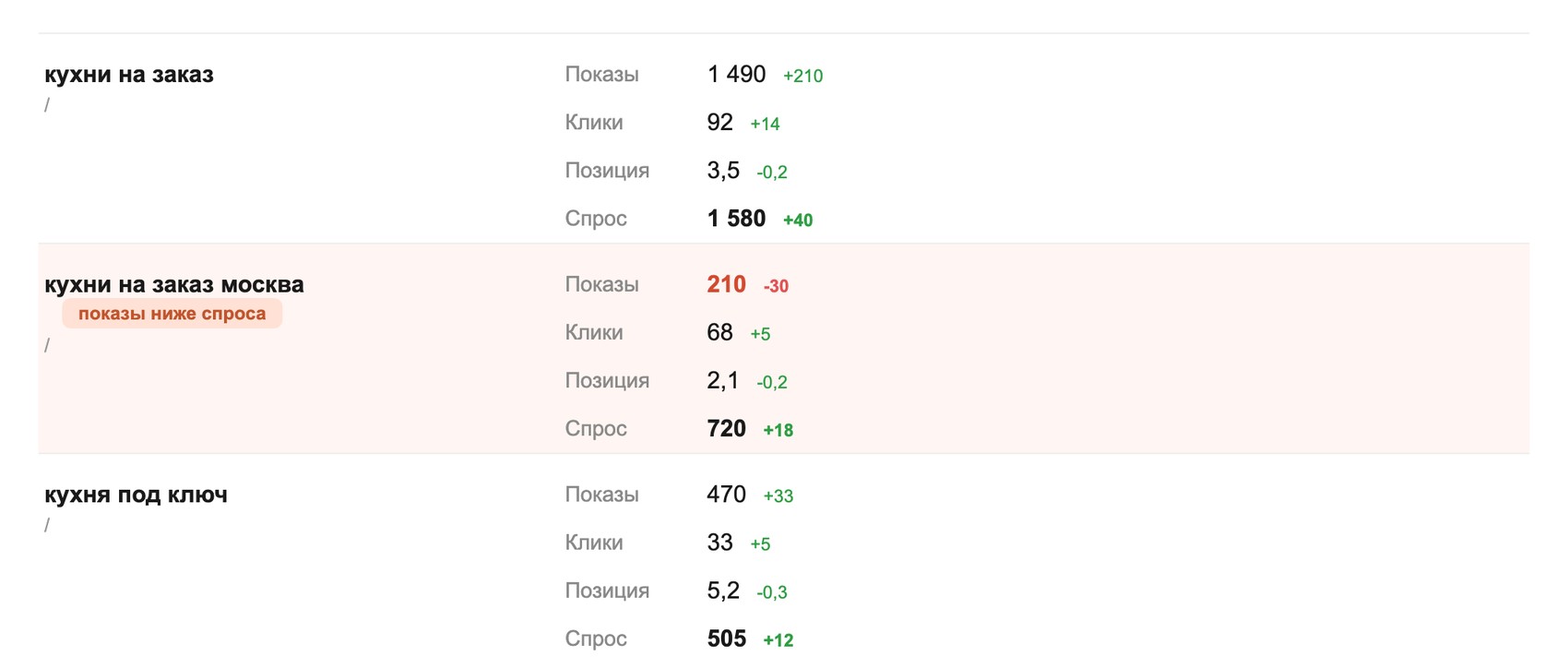
Показы используем как индикатор здоровья запроса. Сравниваем показы и спрос: если по запросу большой спрос, но показов мало, запрос стоит проработать.
Смотрим по запросу четыре значения: показы, спрос, клики, средняя позиция.
Показы заметно ниже спроса при позиции в топ-10, на этот запрос уменьшаем клики, а нагрузку переносим на окружающий спектр (запросы, которые его содержат).
Запросы, по которым мы почти не кликаем, не трогаем: наоборот, по ним клики можно увеличить.
Показы и спрос по запросам
Совет. После правок на следующей выгрузке (через 2-3 дня) показы в большинстве случаев подрастают, даже если по запросу вы уменьшили клики. Достаточно пробежать верхние 100 запросов за 15-20 минут и подправить перегруженные.
Почему это работает
Ставка на широкий список
Спрос размазан по многим запросам, поэтому и работаем по широкому списку: объём распределяется пропорционально спросу, а не давит на несколько фраз.
Узкий список с большой нагрузкой на несколько фраз даёт перекос: по ним объём выше реального спроса, по остальным темам нет ничего. Широкий и разнообразный список распределяет объём ровно, поэтому по нужным темам мы и оставляем максимум запросов.
Разнообразие фраз-уточнений (бренд, адрес, домен) работает в ту же сторону: чем больше вариантов, тем ровнее распределение.
Если случаются просадки, со стороны настройки главное держать спектр широким и вовремя снимать нагрузку с перегруженных запросов (шаг 8).
Вопросы
Частые вопросы
Сайт новый, запросов в Вебмастере нет. С чего начать?
Для нулевых сайтов сначала работают через уточнения: к запросу добавляют брендовую фразу или хвост из текста страницы (см. гайд «Работа по хвостам»), чтобы сайт находился в выдаче. Как только запрос выходит в топ, сразу переходят на прямые клики по нему и удерживают.
По каким устройствам выгружать?
По всем сразу. Обычно мобильных около 90%, десктопа около 10%, и сервис держит то же соотношение, что и в Вебмастере.
Почему берём спрос, а не частоту Вордстата?
Частота это показатель для рекламы, она распределяет клики иначе и слабо пересекается с органикой. Спрос отражает, сколько раз запрос реально набирали в поиске, поэтому именно по нему настраиваем распределение.
Что с бустами (Auto-Boost)?
Аккуратно и через тест. Сделайте разовый буст и снимите позиции сейчас и через 3 часа. Если позиция выросла и не откатилась, тематику можно бустить, тогда включают автоматические бусты.
Можно ли сбить конкурента отрицательными факторами?
Нет, это не работает. Ориентируйтесь на свой сайт: широкий список, правило 10% и регулярные итерации дают стабильный результат.
Остались вопросы по методу?
Напишите в поддержку или загляните в чат сервиса. Поможем с выгрузкой, чисткой и запуском.